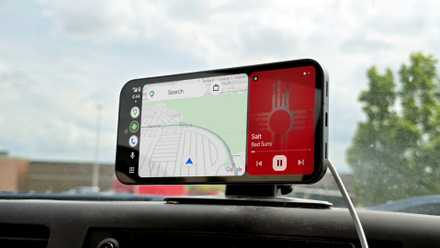
ನಾನು ನನ್ನ ಹಳೆಯ Android ಟ್ಯಾಬ್ಲೆಟ್ಗೆ Android Auto ಡಿಸ್ಪ್ಲೇ ಆಗಿ ಎರಡನೇ ಜೀವನವನ್ನು ಹೇಗೆ ನೀಡಿದ್ದೇನೆ

ಪ್ರತಿಯೊಬ್ಬ Android ಮಾಲೀಕರು Android Auto ಅಂತರ್ನಿರ್ಮಿತ ವಾಹನದೊಂದಿಗೆ ವಾಹನವನ್ನು ಚಾಲನೆ ಮಾಡುತ್ತಾರೆ ಎಂದು ಭಾವಿಸುವುದು ಸುಲಭ. ಅದು ನಿಜದಿಂದ ದೂರವಿದೆ, ಆದರೆ ಒಳ್ಳೆಯ ಸುದ್ದಿ ಏನೆಂದರೆ Android Auto ಅನ್ನು ನಿಮ್ಮ ಕಾರಿಗೆ ಪ್ರವೇಶಿಸಲು ನೀವು ಯೋಚಿಸುವುದಕ್ಕಿಂತ ಸುಲಭವಾಗಿದೆ. ವಾಸ್ತವವಾಗಿ, ನಿಮಗೆ ಬೇಕಾಗಿರುವುದು ದುಬಾರಿಯಲ್ಲದ ಟ್ಯಾಬ್ಲೆಟ್ – ಅಮೆಜಾನ್ ಫೈರ್ ಟ್ಯಾಬ್ಲೆಟ್ ಕೂಡ.
ಹಿಂದೆ, ನಿಮ್ಮ Android ಫೋನ್ ಅನ್ನು Android Auto ಡಿಸ್ಪ್ಲೇ ಆಗಿ ಬಳಸುವ ಕುರಿತು ನಾನು ಬರೆದಿದ್ದೇನೆ. ಇದು ನಿಫ್ಟಿ ಆಯ್ಕೆಯಾಗಿದೆ, ಆದರೆ ಕಾರ್ ಮೌಂಟ್ನಲ್ಲಿ ನಿಮ್ಮ ಫೋನ್ ಅನ್ನು ನಿಯಮಿತವಾಗಿ ಬಳಸುವುದಕ್ಕಿಂತ ಇದು ತೀವ್ರವಾಗಿ ಭಿನ್ನವಾಗಿಲ್ಲ. ನೀವು Android Auto ಗಾಗಿ ಮೀಸಲಾದ ಪ್ರದರ್ಶನವನ್ನು ಹೊಂದಲು ಬಯಸಿದರೆ, ಅದೇ ಅಪ್ಲಿಕೇಶನ್ನೊಂದಿಗೆ ಇದು ಸಾಧ್ಯ. ಇದು ನಿಜವಾಗಿಯೂ ನುಣುಪಾದ ಇಲ್ಲಿದೆ.
ವಿನ್ಯಾಸ ಮಾಡಲು Android Auto ಗೆ ಕೇವಲ ಒಂದು ಪರದೆಯ ಅಗತ್ಯವಿದೆ
ನಿಮ್ಮ ಫೋನ್ ಎಲ್ಲಾ ಭಾರ ಎತ್ತುವಿಕೆಯನ್ನು ಮಾಡುತ್ತದೆ

ಪರಿಚಯವಿಲ್ಲದವರಿಗೆ, ನಿಮ್ಮ ಫೋನ್ ಪರದೆಯಲ್ಲಿ ನೀವು ನೋಡುವ Android ನಿಂದ Android Auto ಪ್ರತ್ಯೇಕ ಅಸ್ತಿತ್ವವಲ್ಲ. Android Auto ಫೋನ್ನಲ್ಲಿದೆ, ಅದನ್ನು ಸ್ವೀಕರಿಸಬಹುದಾದ ಡಿಸ್ಪ್ಲೇಯ ಮೇಲೆ ಪ್ರಕ್ಷೇಪಿಸಲು ಕಾಯುತ್ತಿದೆ. ಇದು ಅನೇಕ ಕಾರುಗಳ ಇನ್ಫೋಟೈನ್ಮೆಂಟ್ ಸಿಸ್ಟಮ್ಗೆ ಸಂಯೋಜಿಸಲ್ಪಟ್ಟಿದೆ ಮತ್ತು USB ಮೂಲಕ ಅಥವಾ ವೈರ್ಲೆಸ್ ಮೂಲಕ ಕೆಲಸ ಮಾಡಬಹುದು.
ಸ್ಟೀಮ್ ಲಿಂಕ್ನೊಂದಿಗೆ ನಿಮ್ಮ ಲಿವಿಂಗ್ ರೂಮ್ ಟಿವಿಯಲ್ಲಿ ಪಿಸಿ ಗೇಮ್ ಆಡುವಂತೆ ಯೋಚಿಸಿ. ಆಟವು ಟಿವಿಯಲ್ಲಿ ಗೋಚರಿಸುತ್ತದೆ ಮತ್ತು ಟಿವಿಗೆ ಸಂಪರ್ಕಗೊಂಡಿರುವ ನಿಯಂತ್ರಕಗಳೊಂದಿಗೆ ನೀವು ಅದನ್ನು ಪ್ಲೇ ಮಾಡಬಹುದು. ಆದಾಗ್ಯೂ, ಆಟವು ನಿಸ್ಸಂಶಯವಾಗಿ ಪಿಸಿಯಲ್ಲಿದೆ ಮತ್ತು ಅಲ್ಲಿಯೇ ಎಲ್ಲಾ ಸಂಸ್ಕರಣಾ ಶಕ್ತಿಯು ಬರುತ್ತದೆ. Android Auto ಒಂದೇ ರೀತಿಯಲ್ಲಿ ಕಾರ್ಯನಿರ್ವಹಿಸುತ್ತದೆ, ಆದರೆ Android Auto ಗಾಗಿ ಸ್ಟೀಮ್ ಲಿಂಕ್ನಂತಹ ಯಾವುದೇ ಅಧಿಕೃತ ಅಪ್ಲಿಕೇಶನ್ ಇಲ್ಲ. ಸಂಪರ್ಕವನ್ನು ಅನುಕರಿಸಲು ನಮಗೆ ಒಂದು ಮಾರ್ಗ ಬೇಕು.
Google ಫೋನ್ಗಳಿಗಾಗಿ Android Auto ಅನ್ನು ಕೊಂದಿತು, ಆದರೆ ನೀವು ಅದನ್ನು ಅಪ್ಲಿಕೇಶನ್ನೊಂದಿಗೆ ಹಿಂತಿರುಗಿಸಬಹುದು
Android Auto ನಿಮ್ಮ ಫೋನ್ನಲ್ಲಿ ವಾಸಿಸುತ್ತದೆ ಎಂದು ನಿಮಗೆ ಈಗಾಗಲೇ ತಿಳಿದಿರಬಹುದು, ಆದರೆ ನಿಮ್ಮ ಫೋನ್ ಪರದೆಯಲ್ಲಿ Android Auto ಅನ್ನು ಅಕ್ಷರಶಃ ಬಳಸಲು ಅಧಿಕೃತವಾಗಿ ಸಾಧ್ಯವಿಲ್ಲ. ಅನೇಕ ಜನರು ತಮ್ಮ ಫೋನ್ ಅನ್ನು ಮೌಂಟ್ನಲ್ಲಿ ಇಟ್ಟುಕೊಂಡು ಚಾಲನೆ ಮಾಡುತ್ತಾರೆ ಮತ್ತು ಗೂಗಲ್ ನಕ್ಷೆಗಳು ತೆರೆದಿರುವುದರಿಂದ ಇದು ನಾಚಿಕೆಗೇಡಿನ ಸಂಗತಿ ಎಂದು ನಾನು ಯಾವಾಗಲೂ ಭಾವಿಸಿದೆ. ಫೋನ್ ಇಂಟರ್ಫೇಸ್ ಕಾರಿಗೆ ಏಕೆ ಹೊಂದಿಕೊಳ್ಳಬಾರದು? ಅದು ಸಾಧ್ಯ ಎಂದು ತೋರುತ್ತದೆ.
ನಿಮ್ಮ ಹಳೆಯ Android ಟ್ಯಾಬ್ಲೆಟ್ ಅನ್ನು ಹೆಡ್ ಯೂನಿಟ್ ಆಗಿ ಪರಿವರ್ತಿಸಿ
ಇದು ಕೇವಲ ಎರಡು ಸರಳ ಅಪ್ಲಿಕೇಶನ್ಗಳನ್ನು ತೆಗೆದುಕೊಳ್ಳುತ್ತದೆ

ಮೇಲೆ ಹೇಳಿದಂತೆ, ನಾನು ಇತ್ತೀಚೆಗೆ ಆಂಡ್ರಾಯ್ಡ್ ಫೋನ್ ಅನ್ನು ಆಂಡ್ರಾಯ್ಡ್ ಆಟೋ ಡಿಸ್ಪ್ಲೇ ಆಗಿ ಬಳಸುವ ಬಗ್ಗೆ ಬರೆದಿದ್ದೇನೆ. ಇದಕ್ಕಾಗಿ ನಾನು ಬಳಸಿದ ಅಪ್ಲಿಕೇಶನ್ ದ್ವಿತೀಯ ಸಾಧನದಲ್ಲಿ ಸ್ಟೀಮ್ ಲಿಂಕ್ ತರಹದ ರಿಸೀವರ್ ಆಗಿ ಕಾರ್ಯನಿರ್ವಹಿಸಬಹುದು ಮತ್ತು ನಾನು ಅದರ ಇನ್ನೂ ಉತ್ತಮ ಆವೃತ್ತಿಯನ್ನು ಕಂಡುಕೊಂಡಿದ್ದೇನೆ.
ಹೆಡ್ಯೂನಿಟ್ ರಿಲೋಡೆಡ್ ಅಪ್ಲಿಕೇಶನ್ನೊಂದಿಗೆ ನನ್ನ ಸಕಾರಾತ್ಮಕ ಅನುಭವದ ಹೊರತಾಗಿಯೂ, ಇದು ಪ್ಲೇ ಸ್ಟೋರ್ನಲ್ಲಿ (2/5) ಅತ್ಯಂತ ಕಳಪೆ ವಿಮರ್ಶೆಗಳನ್ನು ಹೊಂದಿದೆ. ಹಲವಾರು ಓದುಗರು ಅದೇ ಯೋಜನೆಯ ಆಧಾರದ ಮೇಲೆ ಮತ್ತೊಂದು ಹೆಚ್ಚು ವಿಶ್ವಾಸಾರ್ಹ ಅಪ್ಲಿಕೇಶನ್ ಇದೆ ಎಂದು ಗಮನಸೆಳೆದಿದ್ದಾರೆ – Headunit by Mike Reid – Headunit Revived ಎಂದು ಕರೆಯಲಾಗುತ್ತದೆ. ನಾನು ಇಲ್ಲಿಯವರೆಗೆ ಈ ಅಪ್ಲಿಕೇಶನ್ನೊಂದಿಗೆ ಸಂತೋಷವಾಗಿದ್ದೇನೆ ಮತ್ತು ನಾನು ನಿಜವಾಗಿಯೂ ಇಷ್ಟಪಡುವ ಕೆಲವು ಬೋನಸ್ ವೈಶಿಷ್ಟ್ಯಗಳನ್ನು ಹೊಂದಿದೆ.
ವಿಷಯಗಳನ್ನು ಹೊಂದಿಸುವುದು ಬಹಳ ಸುಲಭ. ಮೊದಲು, ನಿಮ್ಮ ಟ್ಯಾಬ್ಲೆಟ್ನಲ್ಲಿ Headunit Revived ಮತ್ತು ನಿಮ್ಮ ಫೋನ್ನಲ್ಲಿ WiFi ಸಹಾಯಕವನ್ನು ಸ್ಥಾಪಿಸಿ. Headunit Revived “ತ್ವರಿತ ಸೆಟಪ್” ಪ್ರಕ್ರಿಯೆಯನ್ನು ಹೊಂದಿದ್ದು ಅದು ನಿಮ್ಮ ಟ್ಯಾಬ್ಲೆಟ್ನಲ್ಲಿ ಅನುಭವವನ್ನು ಹೊಂದಿಸಲು ಕೆಲವು ಪ್ರಶ್ನೆಗಳನ್ನು ಕೇಳುತ್ತದೆ — ಡಿಸ್ಪ್ಲೇ ಗಾತ್ರ, ಸಾಧನದ ದೃಷ್ಟಿಕೋನ, ಇತ್ಯಾದಿ. ನಿಮ್ಮ ಆಯ್ಕೆಯ ಸಾಧನವಾಗಿದ್ದರೆ, Play Store ಅನ್ನು ಪಡೆಯಲು ಮತ್ತು Fire ಟ್ಯಾಬ್ಲೆಟ್ನಲ್ಲಿ ಚಾಲನೆ ಮಾಡಲು ನಮ್ಮ ಮಾರ್ಗದರ್ಶಿಯನ್ನು ಓದಿ.
ಮುಂದೆ, ಸೆಟ್ಟಿಂಗ್ಗಳಿಗೆ ಹೋಗಿ ಮತ್ತು ಆಯ್ಕೆಮಾಡಿ “ವೈರ್ಲೆಸ್ ಸಹಾಯಕ“ವೈರ್ಲೆಸ್ ಮೋಡ್ಗಾಗಿ. ಇದು ಅತ್ಯಂತ ವಿಶ್ವಾಸಾರ್ಹ ಆಯ್ಕೆಯಾಗಿದೆ ಎಂದು ನಾವು ಕಂಡುಕೊಂಡಿದ್ದೇವೆ. ಬಳಸಿ”ವೈಫೈ ಡೈರೆಕ್ಟ್ (P2P)” ಸಹಾಯ ಸಂಪರ್ಕ ತಂತ್ರವಾಗಿ. ಈಗ, ನೀವು ಮುಖ್ಯ ಪರದೆಗೆ ಹಿಂತಿರುಗಬಹುದು ಮತ್ತು ನೇರಳೆ “ವೈಫೈ” ಬಟನ್ ಅನ್ನು ಟ್ಯಾಪ್ ಮಾಡಬಹುದು.
ನಿಮ್ಮ ಫೋನ್ ತೆಗೆದುಕೊಂಡು ವೈಫೈ ಸಹಾಯಕ ಅಪ್ಲಿಕೇಶನ್ ತೆರೆಯಿರಿ. ಖಚಿತಪಡಿಸಿಕೊಳ್ಳಿ”ವೈ-ಫೈ ಡೈರೆಕ್ಟ್” ಎಂಬುದು ಸಂಪರ್ಕ ಮೋಡ್, ಮತ್ತು “Wi-Fi ಡೈರೆಕ್ಟ್ ಸಾಧನದ ಹೆಸರು” ಹೆಡ್ಯೂನಿಟ್ ರಿವೈವ್ಡ್ ಪರದೆಯ ಮೇಲ್ಭಾಗದಲ್ಲಿ ನೀವು ನೋಡುವುದಕ್ಕೆ ಹೊಂದಿಕೆಯಾಗುತ್ತದೆ. ಪರದೆಯ ಮೇಲ್ಭಾಗದಲ್ಲಿರುವ “ಆಂಡ್ರಾಯ್ಡ್ ಆಟೋವನ್ನು ಪ್ರಾರಂಭಿಸಿ” ಬಟನ್ ಅನ್ನು ಟ್ಯಾಪ್ ಮಾಡಿ. ಇದು ಕೆಲವು ಸೆಕೆಂಡುಗಳನ್ನು ತೆಗೆದುಕೊಳ್ಳಬಹುದು, ಆದರೆ ನಿಮ್ಮ ಟ್ಯಾಬ್ಲೆಟ್ನಲ್ಲಿ Android Auto ಇಂಟರ್ಫೇಸ್ ಅನ್ನು ಪ್ರಾರಂಭಿಸಬೇಕು.
ಅದನ್ನು ಇನ್ನಷ್ಟು ಉತ್ತಮಗೊಳಿಸಲು ಸಲಹೆಗಳು
ಮನಬಂದಂತೆ ಸಾಧ್ಯ

ಮೂಲ ಸಂಪರ್ಕವನ್ನು ಹೊಂದಿಸಿ ಮತ್ತು ಕಾರ್ಯನಿರ್ವಹಿಸುವುದರೊಂದಿಗೆ, ಪ್ರತಿ ಬಾರಿ ಪ್ರಕ್ರಿಯೆಯನ್ನು ಸುಧಾರಿಸಲು ನಾವು ಕೆಲವು ಸೆಟ್ಟಿಂಗ್ಗಳನ್ನು ಬದಲಾಯಿಸಬಹುದು. ಸಾಧನಗಳು ಬ್ಲೂಟೂತ್ ಮೂಲಕ ಸಂಪರ್ಕಗೊಂಡಾಗ ಎರಡೂ ಅಪ್ಲಿಕೇಶನ್ಗಳನ್ನು ಸ್ವಯಂಚಾಲಿತವಾಗಿ ರನ್ ಮಾಡುವುದು ಉತ್ತಮ ಕೆಲಸದ ಹರಿವು. ಈ ರೀತಿಯಾಗಿ, ನೀವು ಸರಳವಾಗಿ ಕಾರಿಗೆ ಹೋಗಬಹುದು ಮತ್ತು ಪ್ರಕ್ರಿಯೆಯು ಸ್ವಯಂಚಾಲಿತವಾಗಿರುತ್ತದೆ.
ಮೊದಲು, ನಿಮ್ಮ ಸಾಧನದ ಬ್ಲೂಟೂತ್ ಮೆನುವಿನಲ್ಲಿ ನಿಮ್ಮ ಫೋನ್ ಮತ್ತು ಟ್ಯಾಬ್ಲೆಟ್ ಅನ್ನು ಜೋಡಿಸಿ. ಮುಂದೆ, ಹೆಡ್ಯೂನಿಟ್ ರಿವೈವ್ಡ್ ಸೆಟ್ಟಿಂಗ್ಗಳನ್ನು ತೆರೆಯಿರಿ ಮತ್ತು “ಆಟೋಸ್ಟಾರ್ಟ್ ಸೆಟ್ಟಿಂಗ್ಗಳು” ಆಯ್ಕೆಮಾಡಿ. ನಿಮ್ಮ ಫೋನ್ ಅನ್ನು “ಬ್ಲೂಟೂತ್ನಲ್ಲಿ ಸ್ವಯಂ-ಪ್ರಾರಂಭಿಸಲು” ಆಯ್ಕೆಮಾಡಿ. ವೈಫೈ ಸಹಾಯಕ ಅಪ್ಲಿಕೇಶನ್ನಲ್ಲಿ, “ಸ್ವಯಂ ಪ್ರಾರಂಭ ಸೇವೆ” ಆಯ್ಕೆಮಾಡಿ ಮತ್ತು “ಬ್ಲೂಟೂತ್ ಸಂಪರ್ಕದಲ್ಲಿ” ಆಯ್ಕೆಮಾಡಿ. ಟ್ಯಾಬ್ಲೆಟ್ “ಬ್ಲೂಟೂತ್ ಸಾಧನ” ಎಂದು ಖಚಿತಪಡಿಸಿಕೊಳ್ಳಿ.
ಈ ವಿಧಾನವು ನಿಮಗಾಗಿ ಕೆಲಸ ಮಾಡದಿದ್ದರೆ – ಇದು ನನ್ನ ಫೈರ್ ಟ್ಯಾಬ್ಲೆಟ್ನೊಂದಿಗೆ ಕಾರ್ಯನಿರ್ವಹಿಸುವುದಿಲ್ಲ – ಎರಡನೆಯ ಆಯ್ಕೆ ಇದೆ. ಹೆಡ್ಯೂನಿಟ್ ರಿವೈವ್ಡ್ನಲ್ಲಿ, “ಸ್ವಯಂ ಲಾಗಿನ್ ಸೆಟ್ಟಿಂಗ್ಗಳು” ಗೆ ಹೋಗಿ ಮತ್ತು ಪಟ್ಟಿಯ ಮೇಲ್ಭಾಗದಲ್ಲಿ “ಸ್ವಯಂಚಾಲಿತವಾಗಿ ಕೊನೆಯ ಸೆಶನ್ ಅನ್ನು ಸಂಪರ್ಕಿಸಲು” ಸಕ್ರಿಯಗೊಳಿಸಲಾಗಿದೆ ಎಂದು ಖಚಿತಪಡಿಸಿಕೊಳ್ಳಿ. ನೀವು ಅದನ್ನು ತೆರೆದಾಗ ಅಪ್ಲಿಕೇಶನ್ ಸ್ವಯಂಚಾಲಿತವಾಗಿ ನಿಮ್ಮ ಫೋನ್ ಅನ್ನು ಹುಡುಕಲು ಇದು ಕಾರಣವಾಗುತ್ತದೆ. ನಿಮ್ಮ ಫೋನ್ನಲ್ಲಿ ವಿಷಯಗಳನ್ನು ವೇಗಗೊಳಿಸಲು, ವೈಫೈ ಸಹಾಯಕಕ್ಕಾಗಿ “ಹುಡುಕಾಟವನ್ನು ಪ್ರಾರಂಭಿಸಿ” ಅಪ್ಲಿಕೇಶನ್ ಶಾರ್ಟ್ಕಟ್ ಬಳಸಿ.
ಆಡಿಯೊ ಔಟ್ಪುಟ್ಗೆ ಸಂಬಂಧಿಸಿದಂತೆ, ನೀವು ಮಾಡಬೇಕಾಗಿರುವುದು ನಿಮ್ಮ ಟ್ಯಾಬ್ಲೆಟ್ ಅನ್ನು ನಿಮ್ಮ ಕಾರಿನ ಬ್ಲೂಟೂತ್ಗೆ ಜೋಡಿಸುವುದು ಅಥವಾ ಅದನ್ನು ಸಹಾಯಕ ಕೇಬಲ್ನೊಂದಿಗೆ ಸಂಪರ್ಕಿಸುವುದು. ಹಳೆಯ ಆಂಡ್ರಾಯ್ಡ್ ಟ್ಯಾಬ್ಲೆಟ್ ಅನ್ನು ಬಳಸಲು ಇದು ಉತ್ತಮ ಮಾರ್ಗವಾಗಿದೆ. ಅದು ಎಷ್ಟು ಪ್ರಬಲವಾಗಿದೆ ಎಂಬುದು ಮುಖ್ಯವಲ್ಲ; ನಿಮ್ಮ ಫೋನ್ ಕಠಿಣ ಕೆಲಸವನ್ನು ಮಾಡುತ್ತದೆ.